
05. Métodos de pago
Ubicación en Moship: Configuración > Métodos de pago
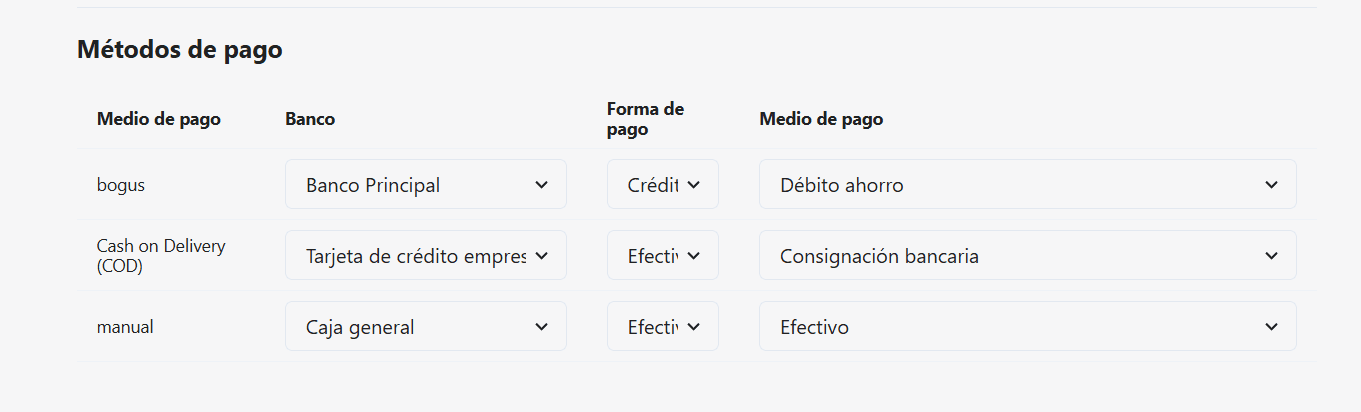
Para cada pasarela de Shopify configura tres campos en Alegra:
- Banco: cuenta bancaria donde se registra el pago.
- Forma de pago: Efectivo ó crédito.
- Método de pago: medio específico (ACH, tarjeta débito, consignación, etc.).
Importante: Todas las pasarelas activas deben tener mapeo. Si un pedido llega con una pasarela sin mapear, la factura no se crea y se reporta un error.
ℹ️ Si quieres un mayor control en la contabilización de tus ingresos, crea una "Forma de pago" en Alegra para cada pasarela utilizada en Shopify. También es posible utilizar la misma "Forma de pago" en Alegra para todas las pasarelas.
Formas de pago con etiquetas en el pedido
Ubicación en Moship: Configuración > Métodos de pago > Enlace de formas de pago con etiquetas.
Permite sobrescribir la forma de pago de la pasarela usando etiquetas de pedido. Útil para:
- Pedidos manuales (borradores - preliminares): registrados con pago "Manual".
- Pedidos por cobrar: sin transacción registrada, por lo que no hay pasarela que mapear.
Cómo configurarlo
Agrega la etiqueta, selecciona banco, forma de pago y método de pago de Alegra, y agrega la etiqueta al pedido.
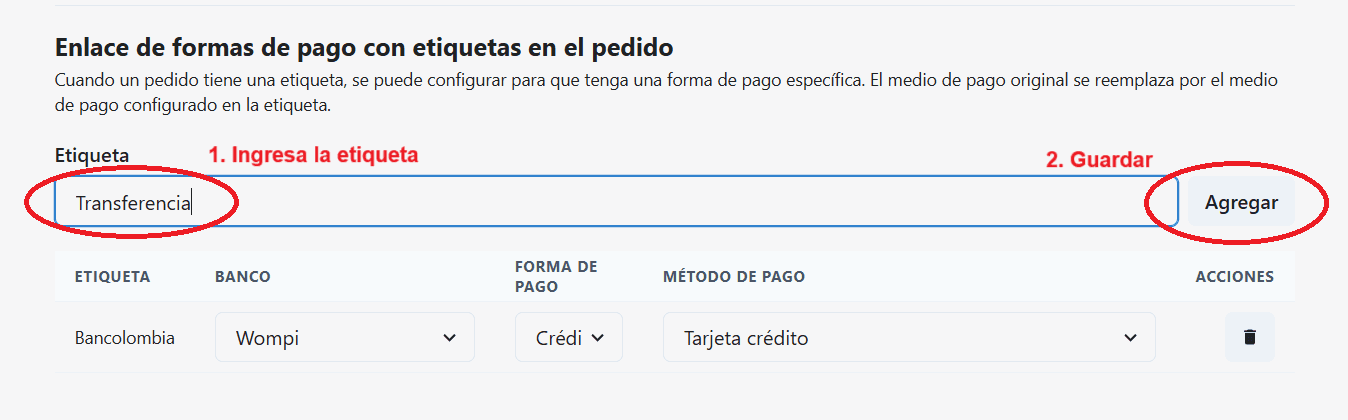
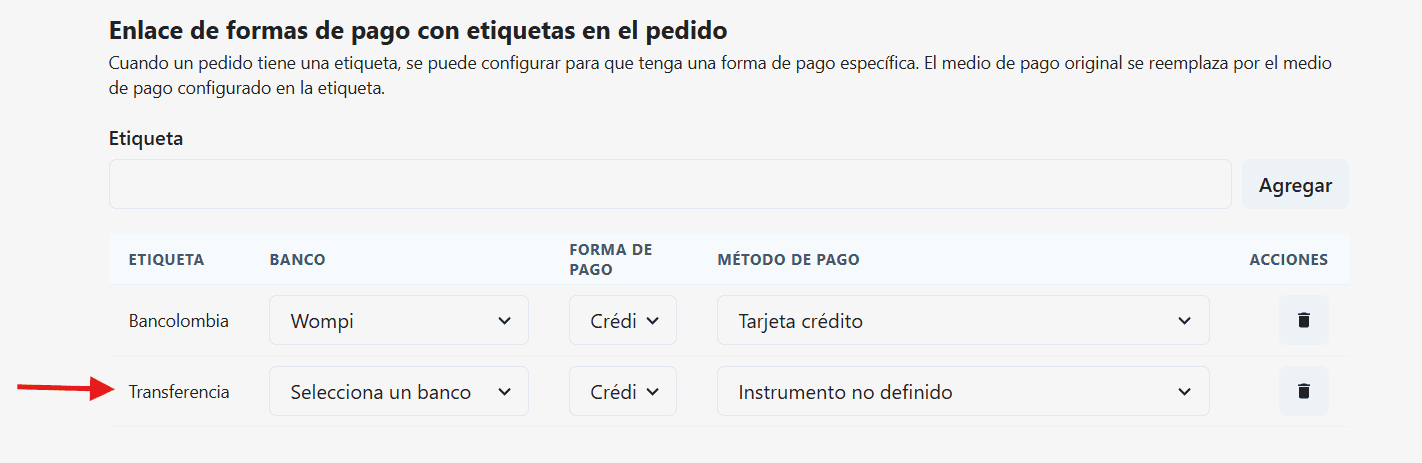
Ahora cuando se esté creando un pedido se puede asignar la forma de pago con una etiqueta
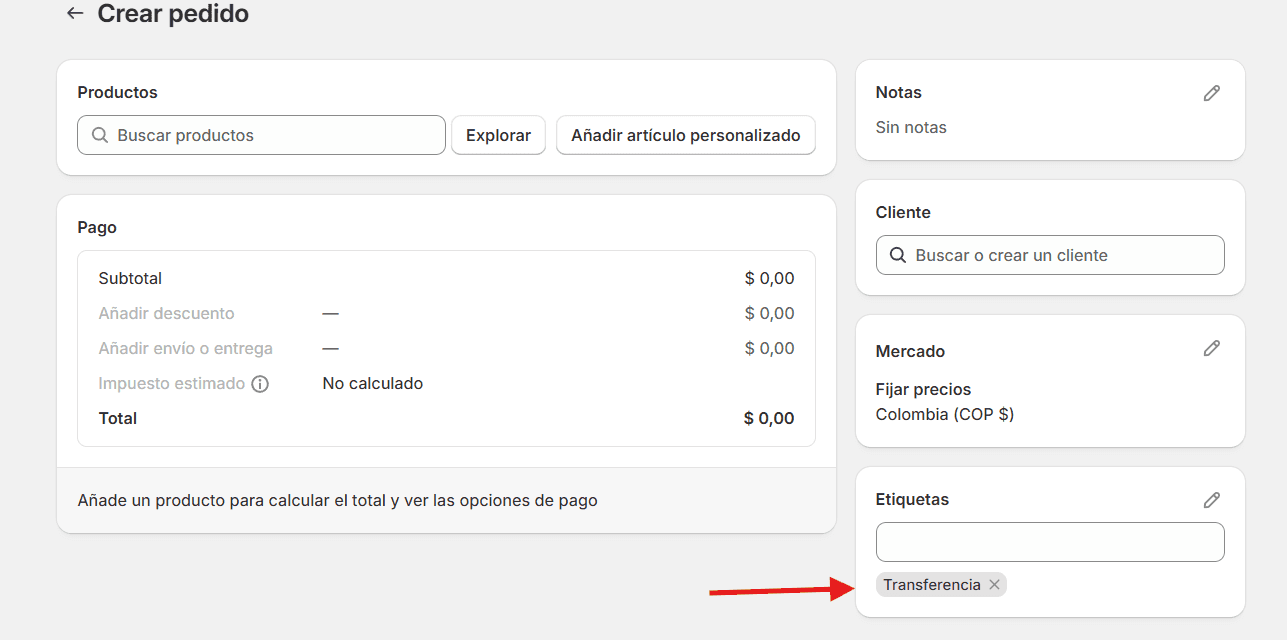
Prioridad de resolución:
(1) etiqueta de pedido (si hay varias, se usa la primera que aparezca); (2) pasarela de pago.
Nuevas pasarelas de pago
Las pasarelas no se sincronizan automáticamente con Moship al instalarlas. Una pasarela nueva aparece en Moship solo después del primer pedido que la utilice. Ese primer pedido generará el error "Falta mapeo de pasarela de pago"; en ese momento ya podrás mapearla y reintentar.
Recomendación: tras instalar una nueva pasarela, realiza un pedido de prueba para que aparezca en Moship y mapearla antes de recibir pedidos reales.